Mini Trans

AI 翻譯與寫作,一觸即達

Mini Trans 是一款免費的 AI 翻譯與寫作助手。支援網頁雙語翻譯、劃詞翻譯、AI 寫作與 YouTube 雙語字幕。

calmtech.example.org/essays/quiet-interfaces
ESSAY · PRODUCT & INTERFACE

Designing Calm Interfaces for Bilingual Reading

Elena Vance · 6 min read

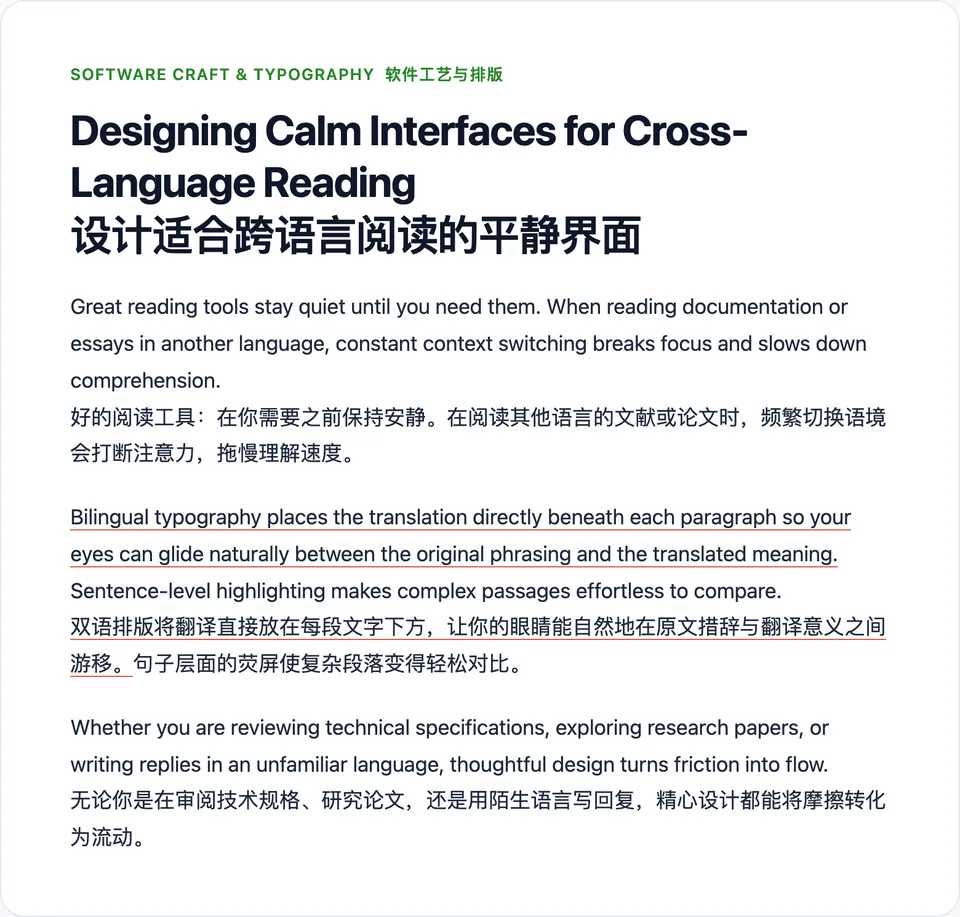
The best translation tools respect the reader's flow, surfacing ephemeral assistance only at the exact moment of hesitation.

優秀的翻譯工具尊重讀者的閱讀節奏,只在你停頓猶豫的那一刻,提供輕盈且即時的輔助。

When interfaces stay translucent and spatially anchored, readers never lose their place in a long-form argument. Reading across languages becomes an effortless habit rather than a constant context switch.

當介面保持半透明且空間錨定穩定時,讀者在長篇論述中永遠不會迷失閱讀位置。 跨語言閱讀會成為一種毫不費力的習慣,而不再是頻繁的上下文切換。

Whether reviewing technical specifications or drafting replies abroad, thoughtful design turns friction into flow.

無論是審閱技術規範,還是用陌生語言撰寫回覆,貼心的設計都能把阻力化為心流。

提示:點擊或懸停上方任意句段,體驗逐句對照高亮
為閱讀與寫作而設計

網頁雙語對照、劃詞查詞與輸入框 AI 寫作,在目前頁面流暢完成。

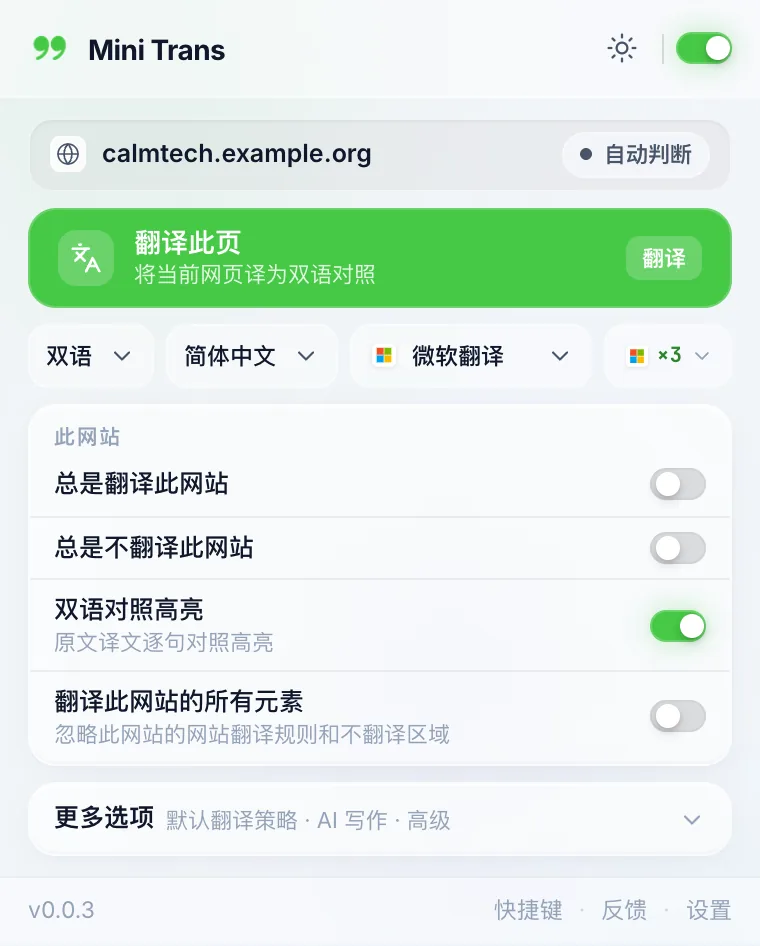
Mini Trans 網頁雙語翻譯真實介面截圖

網頁雙語翻譯

原文譯文對照,逐句高亮對齊

保留網頁排版並支援自訂譯文樣式與網站規則,滑鼠懸停即可逐句對照高亮。

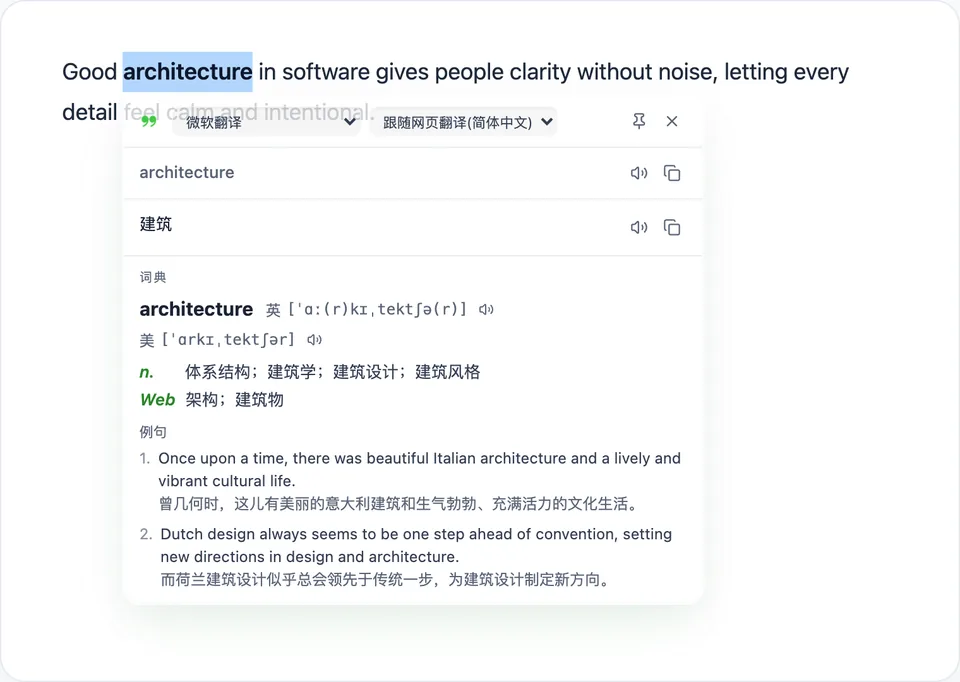
Mini Trans 劃詞翻譯與詞典卡片真實介面截圖

劃詞翻譯

劃詞即譯,詞典與朗讀合一

選取單字或句子即可查看多引擎譯文、詞典釋義、例句與語音朗讀(TTS)。

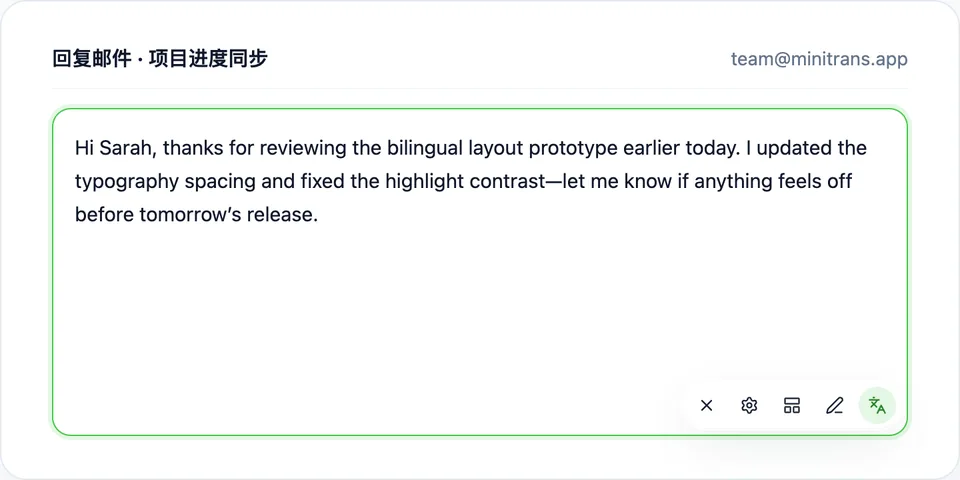
Mini Trans 輸入框 AI 寫作工具列真實介面截圖

AI 寫作

在輸入框裡直接潤飾、糾錯與翻譯

無需離開目前頁面,在輸入框旁一鍵語法糾錯、潤飾改寫,或開啟 AI 寫作工作臺。

一目瞭然的控制中心

瀏覽器彈窗「指揮台」隨手切換目前網頁狀態;獨立設定頁依情境整理所有功能,互不干擾。

Mini Trans
calmtech.example.org
自動判斷
繁體中文M微軟翻譯×3
此網站
總是翻譯此網站
總是不翻譯此網站
雙語對照高亮原文譯文逐句對照高亮
快捷鍵意見回饋設定
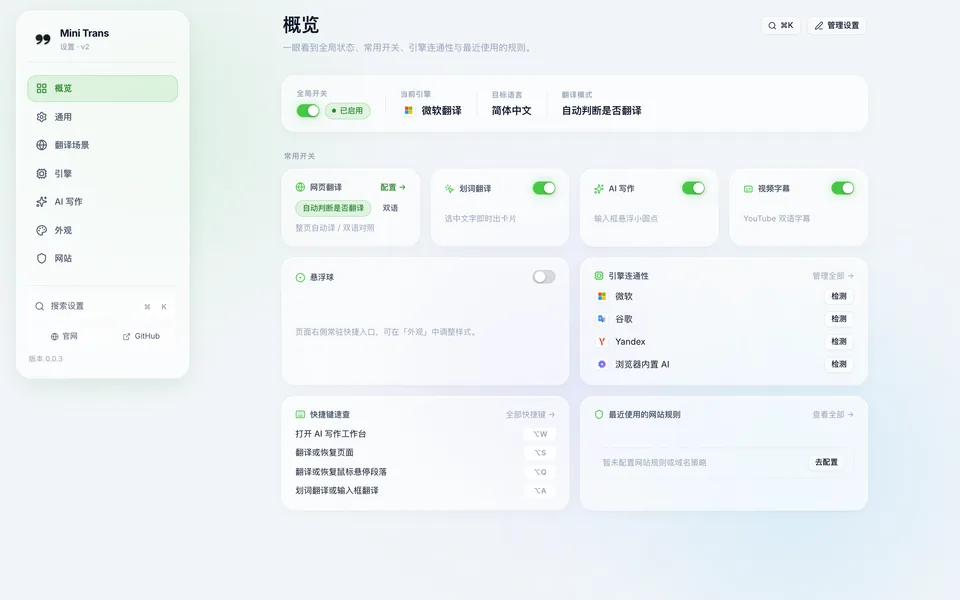
Mini Trans 擴充功能設定概覽頁真實截圖

設定概覽頁

依情境自訂,結構清晰

  • 狀態概覽與引擎連線檢測

    首頁直覺呈現全域開關、常用功能與各翻譯引擎延遲檢測。

  • 網頁、劃詞、AI 寫作與字幕獨立設定

    四個核心情境可各自指定翻譯引擎、觸發方式與顯示行為。

  • 依網域自訂規則與排除區域

    為特定網站設定總是/從不翻譯、排除選擇器、自訂 CSS 與規則訂閱。

  • 快捷鍵、懸浮球與多裝置同步

    自訂快捷鍵與懸浮球樣式,並支援 WebDAV、Google Drive 或 JSON 同步。

涵蓋全情境的翻譯與寫作工具

每項功能都可依需求開關與調整,貼合你的瀏覽器習慣。

使用情境範例

流暢融入日常瀏覽與寫作

「雙語對照排版很清晰,逐句對照高亮在讀英文長文時特別省心。」

技術文件閱讀 · 雙語對照

「劃詞查詞自帶音標、釋義與朗讀,不用切換分頁就能看懂生字。」

外文文獻 · 劃詞查詞

「在輸入框裡按快捷鍵就能潤飾和翻譯回覆,寫英文郵件順暢了許多。」

跨國協作 · 輸入框潤飾

「看 YouTube 技術分享時開啟雙語字幕,滑鼠懸停就能查單字,效率很高。」

影片學習 · YouTube 字幕

「支援微軟、Google、DeepL 與自備 AI Key,還能用 WebDAV 同步規則與設定。」

多裝置辦公 · WebDAV 同步

「不蒐集使用資料且沒有統計回傳,Safari、Chrome 與 Firefox 都能免費安裝使用。」

隱私優先 · 免費使用

隱私優先,免費且透明可控

支援 Safari、Chrome、Edge、Firefox 與大多數 Chromium 核心瀏覽器

  • Chrome
  • Edge
  • Firefox
前往 GitHub

常見問題

預設快捷鍵是什麼?可以修改嗎?

預設瀏覽器快捷鍵為:翻譯或復原頁面 Alt+S、劃詞或輸入框翻譯 Alt+A、段落翻譯 Alt+Q、開啟 AI 寫作工作臺 Alt+W。也支援連按兩下 Ctrl / Alt,或在設定 → 外觀中設定自訂「功能快捷鍵」。Safari 從 Safari 26 起可在 Safari → 設定 → 延伸功能 修改快捷鍵。

Safari 使用者如何啟用 Mini Trans?

需要 macOS 上的 Safari 18.4 或以上版本。安裝 Mini Trans for Safari 後,打開 Safari → 設定 → 延伸功能勾選啟用,並將網站存取權限設為「在所有網站上允許」。

支援哪些翻譯服務與 AI 服務?

翻譯服務支援微軟、Google、Yandex、瀏覽器內建 AI(Chrome / Edge)、DeepL、Azure Translator、Google Cloud Translation 與百度翻譯。AI 服務支援 OpenAI、DeepSeek、阿里雲百煉、Gemini、OpenRouter、Claude、Ollama 與自訂相容介面。

Mini Trans 免費嗎?需要自備 API Key 嗎?

Mini Trans 完全免費、無內購,也無需註冊帳號。內建的微軟、Google、Yandex 與瀏覽器內建 AI 可直接使用;DeepL、Azure、Google Cloud、百度翻譯及各家雲端 AI 服務需自備對應平台的 API Key;Ollama 可在本機免費執行。

擴充功能會蒐集或上傳我的資料嗎?

不會。擴充功能沒有任何統計或遙測程式碼。只有在使用者主動觸發翻譯、詞典、朗讀或 AI 寫作時,對應文字才會直接傳送至所選的服務商;使用瀏覽器內建 AI 時,翻譯完全在裝置本機完成。

如何在多台裝置之間同步設定?

支援 Google Drive(Chrome / Edge / Firefox;Safari 版暫不支援)、WebDAV 自動同步,以及 JSON 設定檔匯入匯出。API 金鑰預設只儲存在本機,只有在手動開啟「包含 API 金鑰」時才會隨同步上傳。

支援哪些瀏覽器?

支援 macOS Safari 18.4+、Chrome、Edge、Firefox 以及大多數 Chromium 核心瀏覽器。

如何只翻譯網頁內文,略過導覽列或程式碼區塊?

Mini Trans 內建常見網站的翻譯規則,你也可以在設定 → 網站中為特定站點新增翻譯區域、排除區域與自訂 CSS,或訂閱外部規則清單。

YouTube 影片雙語字幕支援哪些功能?

支援在 YouTube 播放器顯示雙語、僅譯文或僅原文字幕,支援滑鼠懸停字幕單字即時查詞、字幕下載、字幕樣式調整與 AI 智慧分句。

還有其他問題?前往 GitHub Issues 提問

AI 翻譯與寫作,一觸即達

免費的 AI 翻譯與寫作助手,支援 Safari、Chrome、Edge 與 Firefox。